网页翻译
本扩展的翻译功能需要注册登录才能使用,根据提示使用微信扫码登录即可。
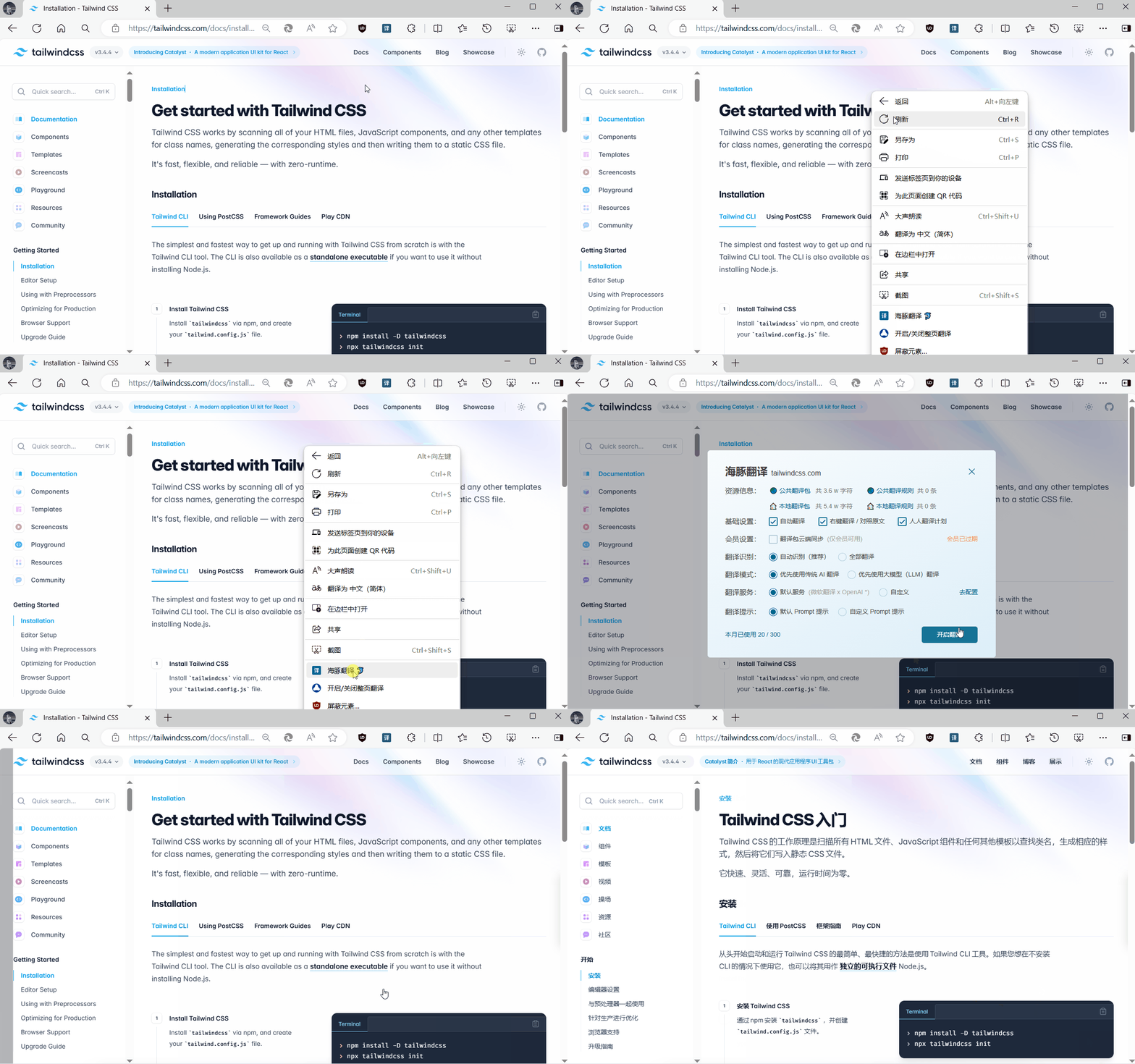
开启网页翻译
在任意网站空白处,点击右键,选择 海豚翻译 🐬 可以打开当前网站的翻译设置。
翻译配置在该网站总是生效,会员用户会在云端自动同步这些设置。
TIP
自动翻译:指自动调用翻译引擎完成网页翻译,关闭自动翻译的话则仅使用本地翻译包进行翻译。
右键翻译/对照原文:指开启网页翻译后,右键点击内容即可实现 右键翻译/对照原文 ,如果需要原来的右键功能,则需要
Ctrl+右键点击。如果关闭该功能,则需要Ctrl+右键点击才能完成 右键翻译/对照原文。自动识别:根据默认规则,自动识别句子/短语内容,自动判断是否翻译该内容,减少误翻概率。对于未翻译内容,如仍需翻译,可以右键点击未翻译的内容。 全部翻译 则默认全部进行翻译,可能会导致单个词组翻译结果不准确。
优先传统 AI 翻译 尽可能的使用 AI 翻译,复杂的句式才使用 LLM 翻译。优先 LLM 翻译 尽可能使用 LLM (ChatGP) 翻译 。
自定义 Prompt 默认 Prompt 在开发时就经过了多次验证,保证了 LLM 翻译的准确率。如需修改,建议以下格式 “你是一个专业地道的网页翻译引擎,你只返回以下内容的中文译文,确保翻译准确无误,符合中文语法和惯例,原文内容可能和【某某】相关,请使用专业术语,并严格保留原HTML格式且不含任何解释。” 为模板。
原文对照查看
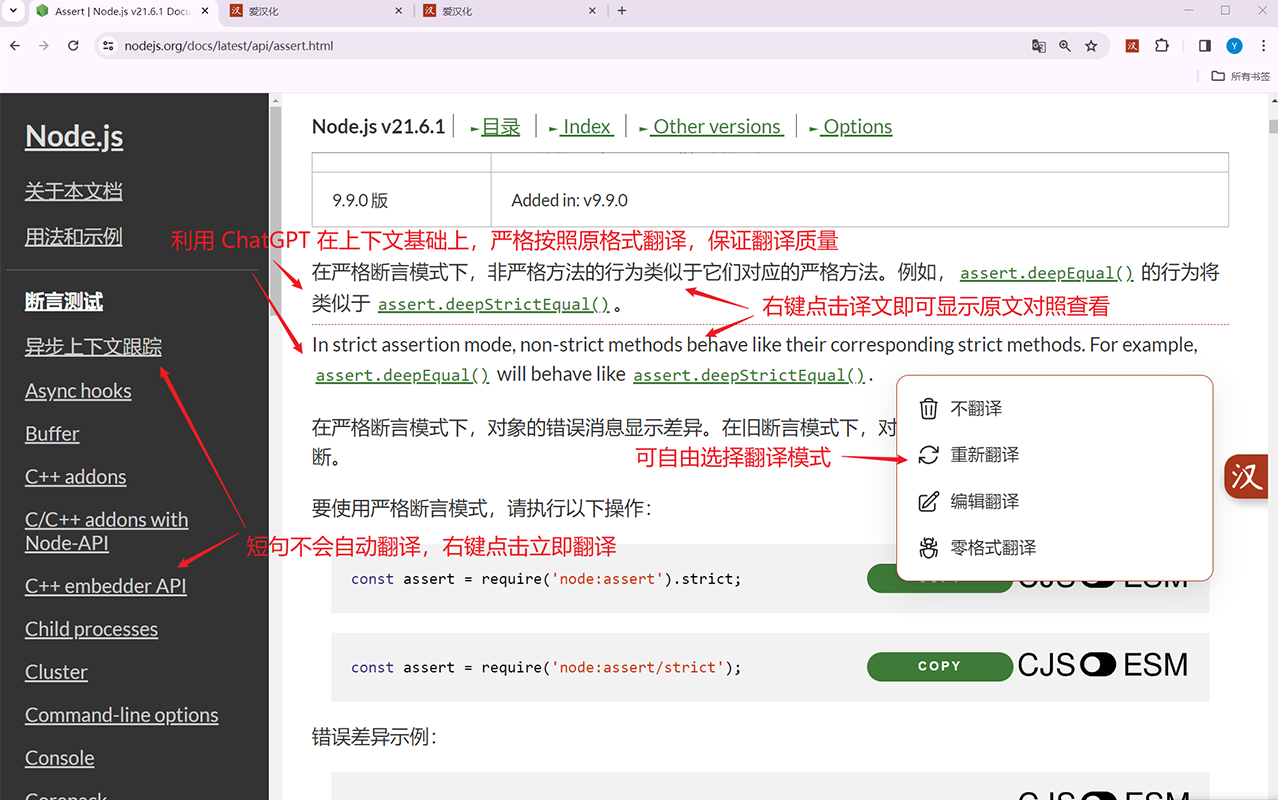
开启网页翻译后,您可以 右键点击 内容(已翻译的内容),此时会显示此内容的原文用于对照查看。
- 再次
右键点击该内容,即可关原文对照。 - 再次
右键点击该内容的原文,会弹出菜单,您可以选择不翻译、重新翻译、编辑翻译该内容。
TIP
- 开启网页翻译后,占用了原来的右键功能。
Ctrl+右键点击为原本的右键功能。或者选取内容后,默认关闭了以上的右键点击功能。 - 重新翻译 指使用 LLM(ChatGPT) 进行重新翻译,建议当译文内容有误或者不够好时,可以重新翻译。
- 初始翻译 指没有自定义修改时的原始译文。
- 无格式翻译 指去除所有 html 标签后进行翻译,此中翻译准确度会更高,但是会丢失所有格式。
划词翻译
在任何情况下,您都可以选中一段文字,然后右键弹出菜单,并选择 海豚翻译 🐬,查看划词翻译的结果。
- 在选中单个单词时,结果会有 该单词的详细释义 以及 ChatGPT 对该内容的解释。
- 在选中一个短语或者句子时,结果会有 该内容的简明释义 以及 ChatGPT 对该内容的解释。
TIP
在开启网页翻译,并展开了原文对照的情况下,双击某个单词,即可查看该单词的详细释义。
翻译练习题
假如您已经安装了 海豚翻译 🐬,那么您现在就可以在空白处点击右键,选择 海豚翻译,即可开启网页翻译配置。
现在就打开翻译试试吧 🚀,点击翻译仅会翻译以下的英文内容。
- Now right-click here and you can turn on "compare the original text".
- When you open "compare the original text," you can close "compare the original text" by right-clicking the translation content again.
翻译包(公共翻译包 & 本地翻译包)
公共翻译包,是指由我们(扩展程序的运营方)人工逐句校对修改翻译服务自动翻译的译文,形成的最终译文的数据集合。
本地翻译包,是指在公共翻译包(假如有的话)的基础上,用户调用翻译服务或自行修改,形成的最终译文的数据集合。
翻译过程中,程序将优先从本地翻译包中寻找译文。没有找到时,将调用翻译服务完成翻译。
开启翻译 & 开启自动翻译
开启翻译服务时,扩展会仅使用本地缓存的翻译包(标准和私有)进行翻译
开启自动翻译服务时,本地缓存翻译包没有的词条/句子/段落将会调用翻译服务自动翻译
属于中长句的,扩展将会自动调用 ChatGPT 的服务进行翻译。
属于短句的,会调用 Azure AI翻译 / DeepL翻译 进行翻译。
再短一些的或者可能是专业术语的,默认不翻译,如有翻译需要,右键点击它即可翻译。

重新翻译
有时,ChatGPT 的翻译内容可能与期望有较大的出入。这时可以选择重新翻译,重新翻译将会调用 Azure AI翻译或者 DeepL翻译重新翻译该内容。
零格式翻译
有时,段落 HTML 标签过多,不管 ChatGPT 还是 Azure AI 翻译,译文都不够满意时,可以选择零格式翻译,此时将移除所有格式,仅翻译文字内容,可以得到较好的翻译效果。
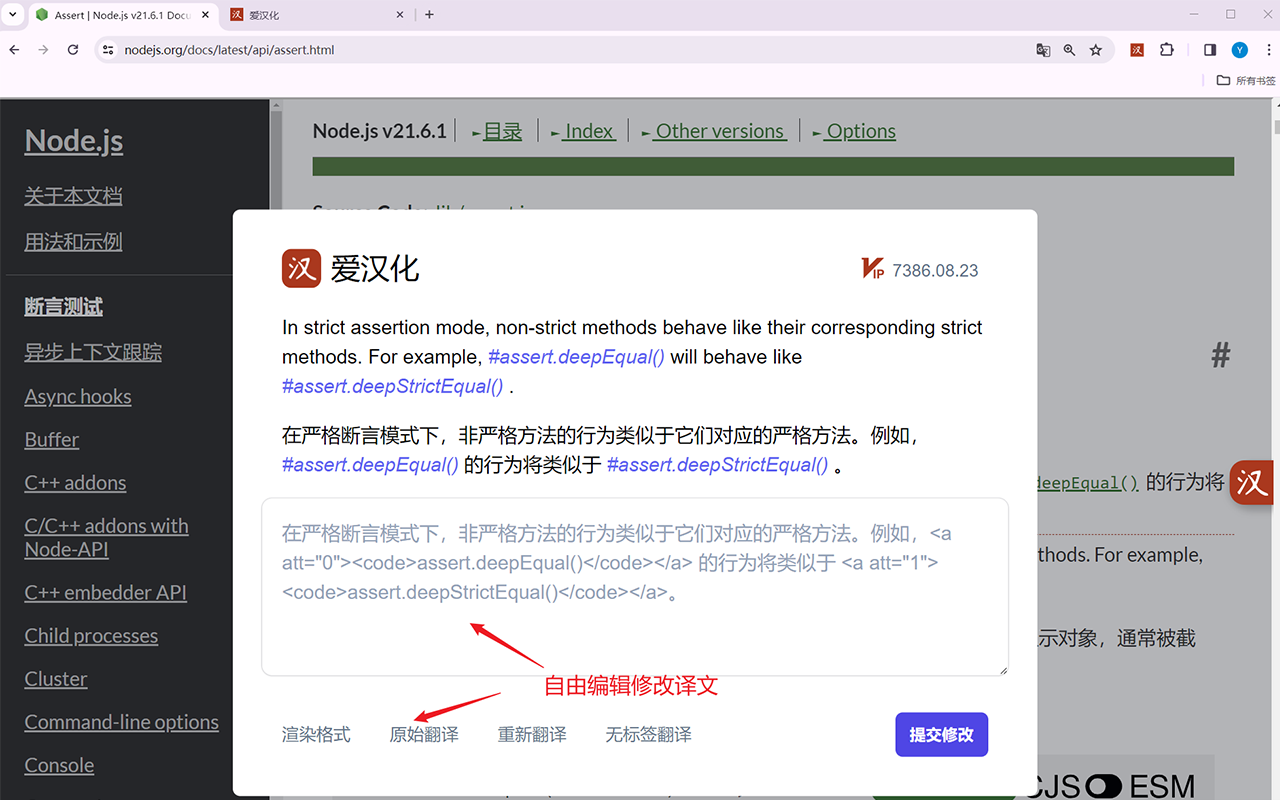
编辑翻译
您也可以选择编辑翻译,修改编辑当前译文。需要注意的是,HTML 标签将会影响段落格式。可以右键点击原文,或者点击渲染格式,切换成 HTML 原文对照编辑。
无标签翻译
当句式特别复杂,有过多的 HTML 标签时,您可以选择无标签翻译,这样可以显著提高翻译质量。
无标签翻译会在译文前增加 !noTag! 标签,翻译引擎可以自动识别该标签,并渲染成文字格式。您编辑译文时也需要注意这点。
不翻译
当句式无需翻译时,您可以直接在译文处写上 不翻译,翻译引擎可以自动识别该标签,并且不翻译该元素。
您也可以通过按钮,直接选择 不翻译,效果与上面相同。
翻译风险提示
尽管 ChatGPT 推理功能强大,而且我们也做了错误过滤从新翻译的功能,但是仍有翻译不够标准的风险,以下是风险分类
- 当在句子末尾看到
❗时,说明该句子的译文少了数个 HTML 标签。- 一般是翻译引擎可能觉得不重要,把标签移除了
- 极少数情况是翻译引擎忽略掉了该元素
- 建议结合实际情况,决定是否参考原文
- 当在句子末尾看到
❓时,说明该句子的译文少了个重要元素。- 强烈建议查看原文
- 当在句子末尾看到
❌时,说明该句子翻译失败- 通常是翻译服务调用失败,您可以进入错误报告查看信息